Електронна таблиця, переповнена цифрами, може здаватися нездоланною перешкодою. Єдиний спосіб перетворити ці необроблені дані на чітку та переконливу історію — навчитися створювати діаграми в Excel. Цей інструмент, якщо його правильно використовувати, дозволяє візуалізувати тенденції, порівнювати результати та передавати складні ідеї одним поглядом, роблячи ваші аналізи доступними для всієї команди.
Цей посібник супроводжуватиме вас крок за кроком, від основ підготовки даних до розуміння, коли саме час перейти до більш потужних інструментів. Ви дізнаєтеся не тільки як це робити, але й чому варто вибрати один тип діаграми замість іншого, перетворюючи свої таблиці на потужні інструменти для прийняття рішень.
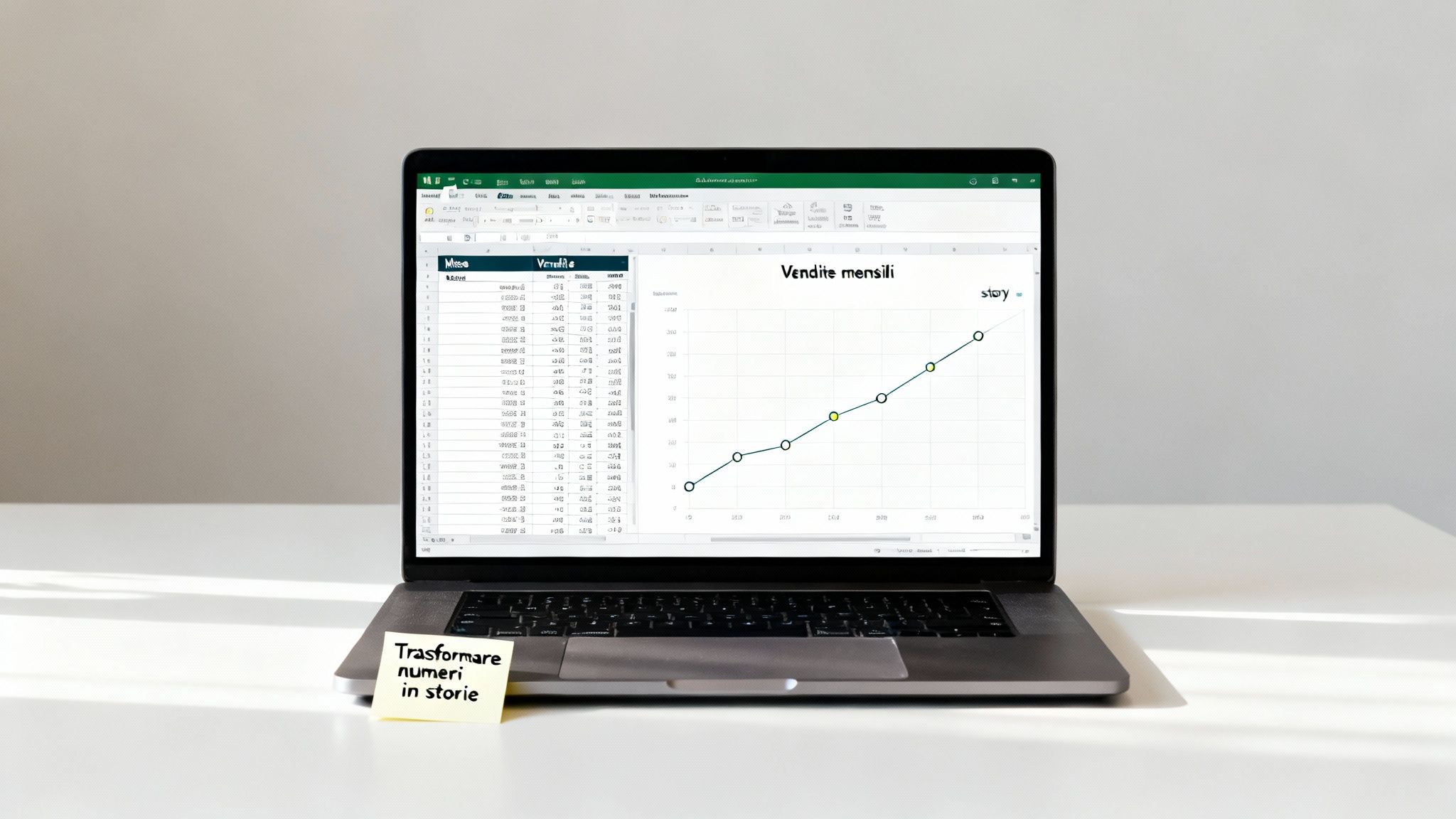
Самі по собі дані не говорять багато. Щоб приймати стратегічні рішення, потрібно їх інтерпретувати, визначати тенденції та повідомляти результати так, щоб усі їх розуміли. Саме тут на допомогу приходять графіки.
Добре побудований графік — це набагато більше, ніж просто кольорове зображення. Це потужний інструмент аналізу та комунікації, який може:
Незалежно від того, чи є ви менеджером, який повинен представити квартальні результати, чи аналітиком, який шукає приховані аномалії, вміння створювати графіки є фундаментальною навичкою в сучасному бізнесі.
У цьому повному посібнику ми крок за кроком проведемо вас світом візуалізації даних за допомогою Excel. Почнемо з основ, покажемо, як створювати та налаштовувати власні візуалізації, і, нарешті, чесно розповімо про обмеження цього інструменту. Ви дізнаєтеся, коли складність даних вимагає переходу на платформу аналізу даних, таку як Electe, здатну автоматизувати весь процес і надати вам прогнозні аналітичні дані, перетворюючи ваші дані на конкурентну перевагу.
Вдалий графік створюється задовго до натискання кнопки «Вставити». Справжній секрет, який робить різницю між чітким візуалізацією та нечитабельною плутаниною, полягає в підготовці даних. Якщо вихідна інформація є безладною або погано структурованою, результат неминуче буде заплутаним.
Отже, першим кроком у навчанні професійного створення діаграм в Excel є впорядкування.
Переконайтеся, що кожна колонка має чіткий заголовок і що у вашому діапазоні немає порожніх комірок. Ця проста структура таблиці є надзвичайно важливою: саме так Excel розуміє взаємозв'язки між різними змінними, які ви хочете представити. Якщо ви часто працюєте зі складними даними, вам може бути корисно дізнатися більше про роботу з файлами CSV в Excel, форматі, який дуже часто використовується для імпорту даних з інших систем.
Після того, як дані очищені та готові, настав час їх відібрати. Ви можете зробити це класичним способом, клацнувши на першій комірці та перетягнувши мишкою, або вибрати лише ті стовпці чи рядки, які вам потрібні, утримуючи клавішу Ctrl під час клацання. Це дуже зручний спосіб виділити лише необхідну інформацію.
Вибір графіку, однак, ніколи не є питанням естетики. Він повинен відповідати на конкретне питання. Завжди запитуйте себе: «Що я хочу повідомити за допомогою цих даних?».
Золоте правило – це чіткість. Якщо круговий графік має більше 5 або 6 «секторів», він стає нечитабельним. У таких випадках горизонтальний стовпчастий графік майже завжди є кращим вибором, оскільки він дозволяє нашому оку набагато легше порівнювати довжини.
Для цих попередніх аналізів Excel залишається незамінним інструментом у багатьох компаніях. За оцінками, близько 80% італійських малих і середніх підприємств використовують його завдяки його простоті у створенні базових звітів.
Однак, коли дані стають більш складними, а оновлення постійними, ручне введення може стати мінним полем помилок, що може поставити під загрозу бізнес-рішення, засновані на цих цифрах. Це обмеження чітко випливає з різних аналізів використання Excel у малих та середніх підприємствах.
Добре, дані готові та добре організовані. Настав час перейти до практики, і, запевняю вас, створити свій перший графік набагато простіше, ніж може здатися. Щоб все було конкретніше, уявімо, що ми маємо набір даних, який відстежує щомісячні продажі нового продукту.
Основна процедура дуже інтуїтивна. Спочатку потрібно вибрати діапазон комірок, що містять ваші дані, не забуваючи про заголовки рядків і стовпців (у нашому випадку «Місяць» і «Продажі»). Цей крок є дуже важливим: саме так ви вказуєте Excel, яку інформацію потрібно пов'язати.
Вибравши все, перейдіть на вкладку «Вставити» у верхній панелі. Там ви знайдете розділ «Діаграми». Excel має дуже корисну функцію під назвою «Рекомендовані діаграми», яка аналізує ваші дані та пропонує найбільш підходящі типи візуалізації. Для початківців це ідеальний старт.
Для нашого прикладу з місячними продажами ідеально підійде стовпчастий або лінійний графік. Якщо ви хочете зробити це вручну, просто натисніть на піктограму стовпчастого графіка і виберіть перший 2D-шаблон. Excel миттєво створить графік безпосередньо у вашому аркуші.
Це зображення чудово підсумовує робочий процес: організувати, відібрати та вибрати.
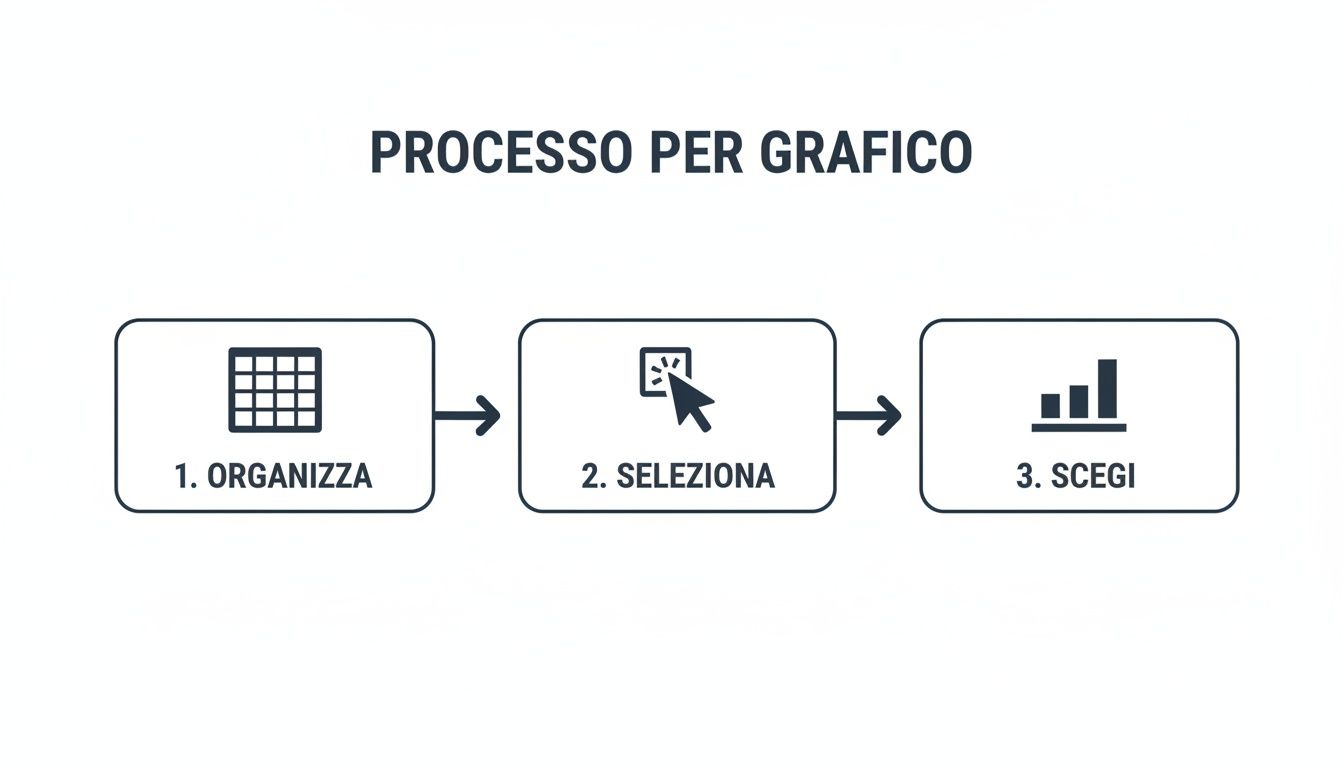
Виконавши ці три прості кроки, ви можете отримати базовий вигляд за лічені секунди.
Тепер графік існує, але він ще трохи сирий. Ви відразу помітите, що в панелі функцій з'явилися дві нові контекстні вкладки: «Дизайн графіку » та «Формат». Саме тут починається справжня магія — магія персоналізації.
Перший графік не повинен бути ідеальним, але функціональним. Мета полягає в тому, щоб перетворити цифри на щось візуальне. Естетична обробка та деталі з'являться пізніше, як ми побачимо трохи пізніше.
Вкладка «Графічний дизайн» — це ваша кабіна пілота. Звідси ви можете робити практично все:
Приділіть кілька хвилин, щоб поекспериментувати з цими опціями. Ви побачите, що швидко освоїте інтерфейс і зможете перейти від простої таблиці до чіткого та професійного відображення за лічені секунди.
Стандартний графік надає вам суху інформацію. Натомість персоналізований графік привертає увагу та розповідає історію. Після того, як ви створили основу, починається справжня робота: доопрацювання, вдосконалення та перетворення даних у потужне повідомлення. Це не лише питання естетики, а спосіб зробити все більш читабельним та виділити саме ту ключову інформацію, яку ви хочете донести.
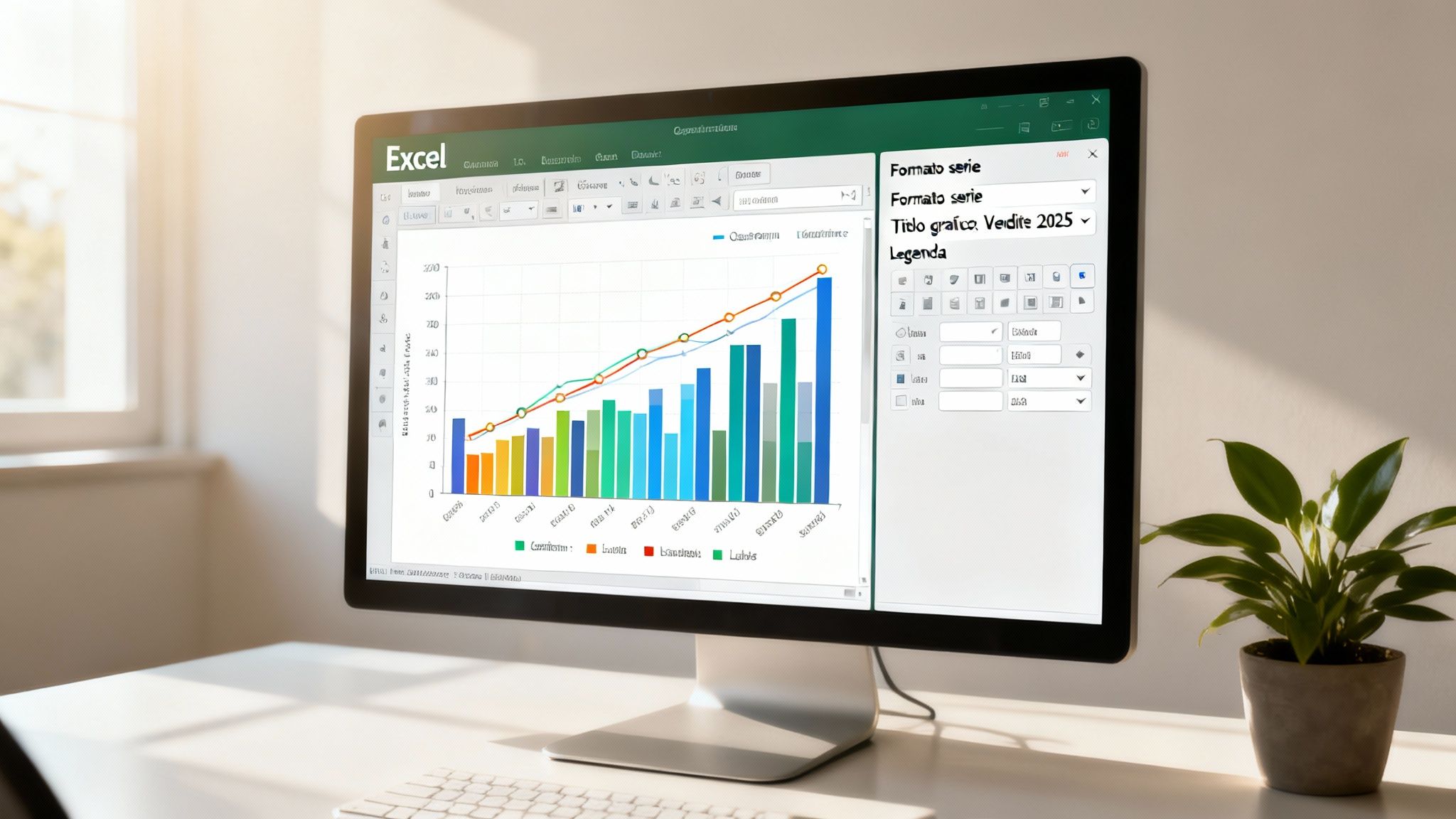
За допомогою кількох цілеспрямованих змін загальна візуалізація може стати ефективним комунікаційним інструментом, який ідеально відповідає вашому бренду. На щастя, Excel надає нам майже повний контроль над кожним аспектом діаграми.
Перший крок до створення дійсно ефективного графіку — робота над його основними компонентами. Вибравши графік, ви побачите вгорі вкладки «Дизайн графіку » та «Формат»: це ваші центри управління.
Ось кілька швидких заходів, які відразу дають результат:
Для аналізу, що виходить за межі простого візуалізації, Excel надає інструменти, які додають важливий контекст. Однією з найкорисніших функцій, безсумнівно, є лінія тренду. За допомогою декількох кліків ви можете накласти на графік лінію, яка показує загальний напрямок даних, роблячи тренди очевидними з першого погляду.
У більш наукових або статистичних контекстах смуги похибки є ще одним важливим елементом. Вони дозволяють візуалізувати мінливість або невизначеність вимірювання, додаючи глибини та професійної строгості вашому аналізу.
Графік повинен не тільки відображати дані, але й допомагати їх інтерпретувати. Кожен доданий елемент, від правильно розміщеної мітки до лінії тренду, допомагає перетворити цифри на чітку та зрозумілу розповідь.
Щоб забезпечити узгодженість між різними корпоративними звітами, є професійний трюк: збереження налаштувань як шаблону. Після створення ідеального діаграми клацніть правою кнопкою миші та виберіть «Зберегти як шаблон». Наступного разу, коли він вам знадобиться, ви зможете застосувати той самий стиль одним клацанням миші, заощадивши чимало часу. Якщо ви хочете зробити свій робочий процес ще ефективнішим, дізнайтеся більше про шаблони для Excel і як їх найкраще використовувати.
Excel — це надзвичайний інструмент, не будемо цього приховувати. Він буквально демократизував аналіз даних і досі залишається надзвичайно цінним союзником для мільйонів професіоналів. Навчитися створювати діаграми в Excel — це все ще фундаментальна навичка. Але для компанії, що зростає, завжди настає переломний момент.
Це момент, коли покладатися лише на таблиці перестає бути ефективним і стає, по суті, ризиком.
Коли обсяг даних різко зростає, а джерела множаться, ручне оновлення стає вузьким місцем. Достатньо однієї банальної помилки при копіюванні та вставці, однієї неправильної формули в прихованій комірці, щоб стратегічні рішення базувалися на спотвореній інформації. А наслідки можуть бути серйозними. Не кажучи вже про внутрішню вразливість складних файлів Excel: скільки разів колега, змінивши одну дрібницю, зіпсував години нашої роботи?
Як зрозуміти, що ти досягнув точки неповернення? Існують чіткі ознаки, справжні тривожні дзвінки, які кожен менеджер повинен вміти розпізнавати:
report_finale_definitivo_V2.xlsx?".Цей перехід від статичних графіків до інструментів аналізу, посилених штучним інтелектом, є вирішальним кроком. Сучасні платформи, такі як Electe створені саме для цього: вони підключаються безпосередньо до ваших джерел даних (навіть до файлу Excel або корпоративної ERP-системи) для створення інтелектуальних і прогнозних інформаційних панелей, що допомагають оптимізувати рекламні кампанії або прискорити планування. Якщо ви хочете дізнатися більше, ми детально розповідаємо про це в нашому посібнику з програмного забезпечення для бізнес-аналітики.
Щоб зрозуміти різницю, наведемо конкретний приклад. Вам потрібно проаналізувати продажі. В Excel ви, ймовірно, створите гістограму. Вона буде чіткою, зрозумілою, але статичною. Вона покаже вам, що сталося.
Тепер той самий аналіз на платформі аналізу даних на основі штучного інтелекту. Панель управління є живою та інтерактивною. Ви можете фільтрувати за регіоном або продуктом одним кліком. Але це ще не все. Окрім перегляду минулих продажів, штучний інтелект показує вам прогноз на наступний квартал, можливо, виділяючи продукти, які можуть вичерпатися.
Це вже не просто візуалізація. Це справжня розмова з вашими даними.
Ми детально розглянули, як перетворити необроблені дані в ефективні візуалізації. Ось основні моменти, які слід пам'ятати, щоб оволодіти мистецтвом створення діаграм в Excel і зрозуміти, коли робити наступний крок:
Якщо ви впізнаєте себе в описі тих, хто більше часу витрачає на підготовку даних, ніж на їх аналіз, або якщо ви відчуваєте, що ваші таблиці стали перешкодою для зростання вашої компанії, настав час шукати більш потужне рішення. Electe для малих і середніх підприємств, які хочуть приймати рішення на основі даних, без складнощів корпоративних рішень. Перетворіть свої дані на конкурентну перевагу.

.svg)


.svg)
.svg)




.png)