Бізнес

Як створити діаграму в Excel: практичний посібник для ваших даних

Дізнайтеся, як створити діаграму в Excel на основі ваших даних: практичний посібник, зрозумілі діаграми та корисні поради.

Підсумуйте цю статтю за допомогою ШІ

Електронна таблиця, переповнена цифрами, може здаватися нездоланною перешкодою. Єдиний спосіб перетворити ці необроблені дані на чітку та переконливу історію — навчитися створювати діаграми в Excel. Цей інструмент, якщо його правильно використовувати, дозволяє візуалізувати тенденції, порівнювати результати та передавати складні ідеї одним поглядом, роблячи ваші аналізи доступними для всієї команди.

Цей посібник супроводжуватиме вас крок за кроком, від основ підготовки даних до розуміння, коли саме час перейти до більш потужних інструментів. Ви дізнаєтеся не тільки як це робити, але й чому варто вибрати один тип діаграми замість іншого, перетворюючи свої таблиці на потужні інструменти для прийняття рішень.
Перетворення цифр на історії за допомогою діаграм Excel

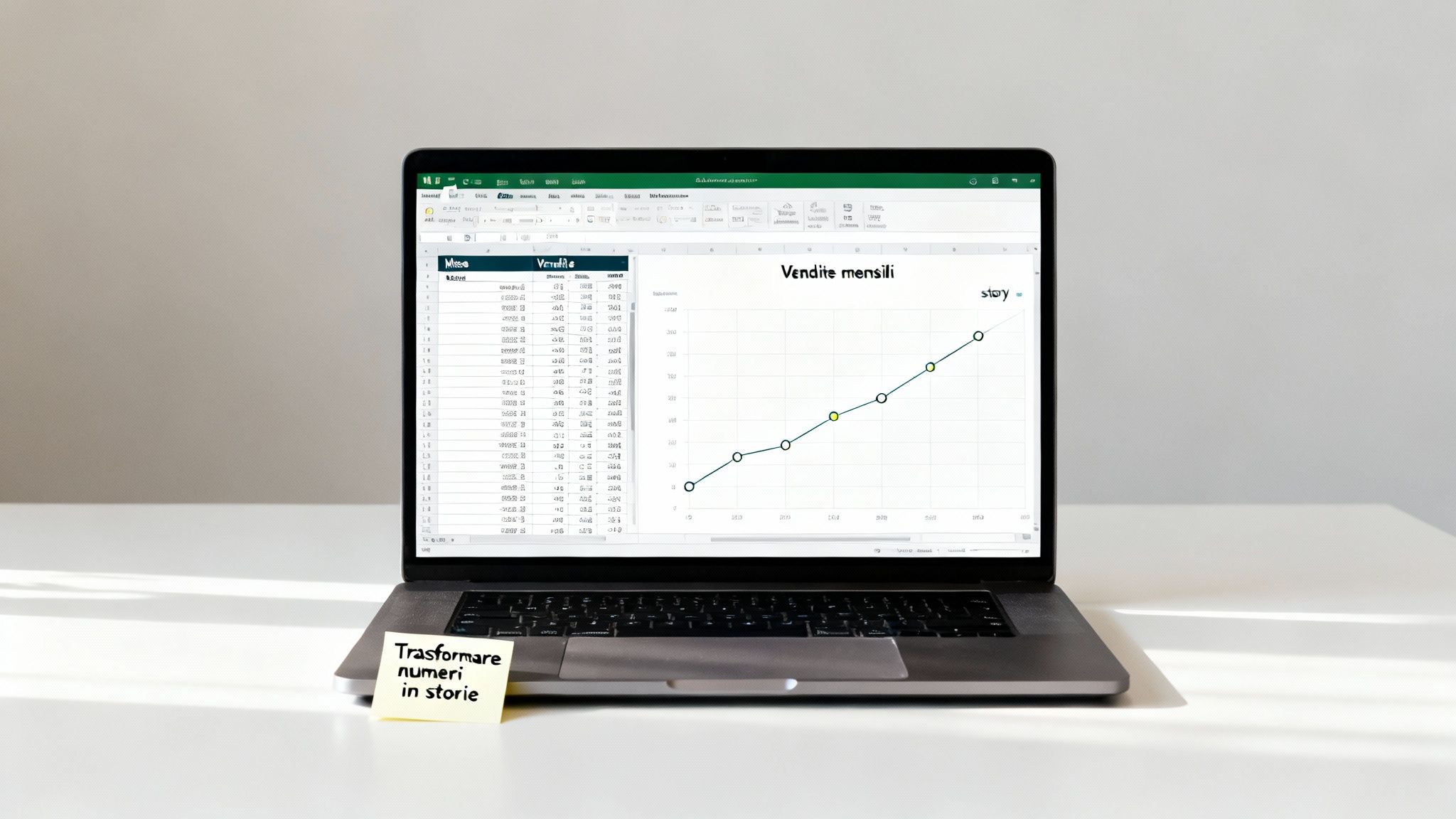
Ноутбук з електронною таблицею Excel, що показує графік щомісячних продажів і наліпку.

Самі по собі дані не говорять багато. Щоб приймати стратегічні рішення, потрібно їх інтерпретувати, визначати тенденції та повідомляти результати так, щоб усі їх розуміли. Саме тут на допомогу приходять графіки.

Добре побудований графік — це набагато більше, ніж просто кольорове зображення. Це потужний інструмент аналізу та комунікації, який може:

  • Спрощення складності: узагальнює тисячі рядків даних в одному інтуїтивно зрозумілому зображенні.
  • Виділення тенденцій: чітко показує зростання, падіння або сезонні закономірності, які в таблиці залишилися б непоміченими.
  • Спрощення порівнянь: Дозволяє миттєво порівнювати різні категорії або періоди часу.

Незалежно від того, чи є ви менеджером, який повинен представити квартальні результати, чи аналітиком, який шукає приховані аномалії, вміння створювати графіки є фундаментальною навичкою в сучасному бізнесі.

У цьому повному посібнику ми крок за кроком проведемо вас світом візуалізації даних за допомогою Excel. Почнемо з основ, покажемо, як створювати та налаштовувати власні візуалізації, і, нарешті, чесно розповімо про обмеження цього інструменту. Ви дізнаєтеся, коли складність даних вимагає переходу на платформу аналізу даних, таку як Electe, здатну автоматизувати весь процес і надати вам прогнозні аналітичні дані, перетворюючи ваші дані на конкурентну перевагу.

Підготуйте дані та виберіть відповідний графік

Вдалий графік створюється задовго до натискання кнопки «Вставити». Справжній секрет, який робить різницю між чітким візуалізацією та нечитабельною плутаниною, полягає в підготовці даних. Якщо вихідна інформація є безладною або погано структурованою, результат неминуче буде заплутаним.

Отже, першим кроком у навчанні професійного створення діаграм в Excel є впорядкування.

Переконайтеся, що кожна колонка має чіткий заголовок і що у вашому діапазоні немає порожніх комірок. Ця проста структура таблиці є надзвичайно важливою: саме так Excel розуміє взаємозв'язки між різними змінними, які ви хочете представити. Якщо ви часто працюєте зі складними даними, вам може бути корисно дізнатися більше про роботу з файлами CSV в Excel, форматі, який дуже часто використовується для імпорту даних з інших систем.

Виберіть дані та підберіть тип діаграми

Після того, як дані очищені та готові, настав час їх відібрати. Ви можете зробити це класичним способом, клацнувши на першій комірці та перетягнувши мишкою, або вибрати лише ті стовпці чи рядки, які вам потрібні, утримуючи клавішу Ctrl під час клацання. Це дуже зручний спосіб виділити лише необхідну інформацію.

Вибір графіку, однак, ніколи не є питанням естетики. Він повинен відповідати на конкретне питання. Завжди запитуйте себе: «Що я хочу повідомити за допомогою цих даних?».

  • Хочете порівняти значення між різними категоріями? Виберіть стовпчастий або гістограму. Це ідеальний вибір для відображення продажів за продуктами або веб-трафіку за маркетинговими каналами. Швидко і легко читається.
  • Хочете показати динаміку в часі? Лінійний графік — ваш найкращий друг. Подумайте про зміну обороту з місяця в місяць або про зростання кількості підписників на newsletter. Лінія розповідає історію.
  • Хочете проілюструвати склад суми? Кругова діаграма може підійти, але з одним важливим застереженням: використовуйте її тільки в тому випадку, якщо у вас небагато категорій. Вона чудово підходить, наприклад, для показу того, як різні джерела доходу впливають на суму.

Золоте правило – це чіткість. Якщо круговий графік має більше 5 або 6 «секторів», він стає нечитабельним. У таких випадках горизонтальний стовпчастий графік майже завжди є кращим вибором, оскільки він дозволяє нашому оку набагато легше порівнювати довжини.

Для цих попередніх аналізів Excel залишається незамінним інструментом у багатьох компаніях. За оцінками, близько 80% італійських малих і середніх підприємств використовують його завдяки його простоті у створенні базових звітів.

Однак, коли дані стають більш складними, а оновлення постійними, ручне введення може стати мінним полем помилок, що може поставити під загрозу бізнес-рішення, засновані на цих цифрах. Це обмеження чітко випливає з різних аналізів використання Excel у малих та середніх підприємствах.

Створіть свій перший графік крок за кроком

Добре, дані готові та добре організовані. Настав час перейти до практики, і, запевняю вас, створити свій перший графік набагато простіше, ніж може здатися. Щоб все було конкретніше, уявімо, що ми маємо набір даних, який відстежує щомісячні продажі нового продукту.

Основна процедура дуже інтуїтивна. Спочатку потрібно вибрати діапазон комірок, що містять ваші дані, не забуваючи про заголовки рядків і стовпців (у нашому випадку «Місяць» і «Продажі»). Цей крок є дуже важливим: саме так ви вказуєте Excel, яку інформацію потрібно пов'язати.

Вибравши все, перейдіть на вкладку «Вставити» у верхній панелі. Там ви знайдете розділ «Діаграми». Excel має дуже корисну функцію під назвою «Рекомендовані діаграми», яка аналізує ваші дані та пропонує найбільш підходящі типи візуалізації. Для початківців це ідеальний старт.

Від ідеї до візуалізації

Для нашого прикладу з місячними продажами ідеально підійде стовпчастий або лінійний графік. Якщо ви хочете зробити це вручну, просто натисніть на піктограму стовпчастого графіка і виберіть перший 2D-шаблон. Excel миттєво створить графік безпосередньо у вашому аркуші.

Це зображення чудово підсумовує робочий процес: організувати, відібрати та вибрати.
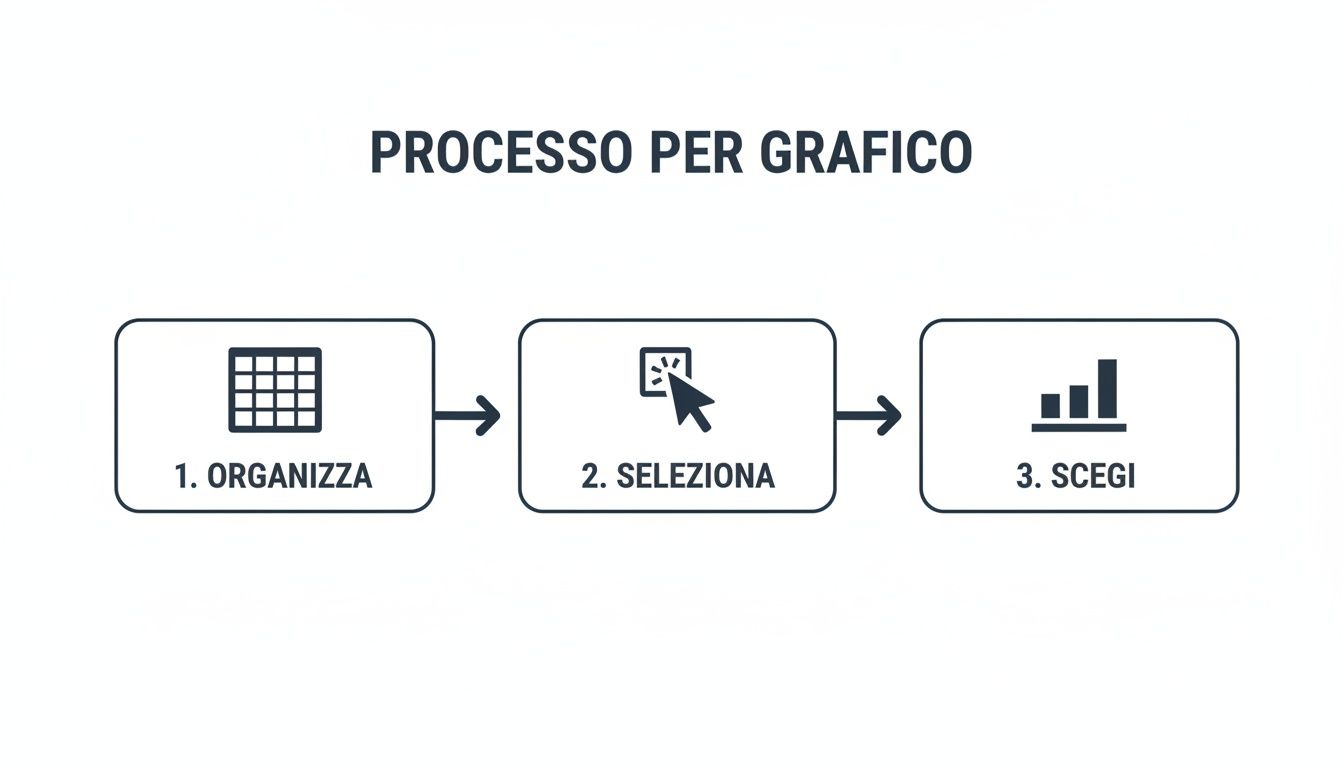
Блок-схема, що ілюструє три етапи створення діаграми: упорядкування, вибір та вибір типу.

Виконавши ці три прості кроки, ви можете отримати базовий вигляд за лічені секунди.

Тепер графік існує, але він ще трохи сирий. Ви відразу помітите, що в панелі функцій з'явилися дві нові контекстні вкладки: «Дизайн графіку » та «Формат». Саме тут починається справжня магія — магія персоналізації.

Перший графік не повинен бути ідеальним, але функціональним. Мета полягає в тому, щоб перетворити цифри на щось візуальне. Естетична обробка та деталі з'являться пізніше, як ми побачимо трохи пізніше.

Досліджуйте інтерфейс проектування

Вкладка «Графічний дизайн» — це ваша кабіна пілота. Звідси ви можете робити практично все:

  • Додавання елементів діаграми: Натисніть «Додати елемент діаграми», щоб додати або змінити назви осей, мітки даних, легенду або лінії сітки. Чітка назва — це перший крок до того, щоб діаграма була зрозумілою з першого погляду.
  • Швидка зміна макета: кнопка «Швидкий макет» пропонує вам низку попередньо встановлених шаблонів, які одним клацанням миші змінюють розташування заголовка, підпису та міток. Це дозволяє значно заощадити час.
  • Змінити кольори: Використовуйте команду «Змінити кольори», щоб застосувати різні колірні палітри. Це чудовий спосіб узгодити графіку з кольорами вашого бренду.
  • Зміна типу діаграми: Ви зрозуміли, що стовпчаста діаграма не є найкращим вибором? Немає проблем, вам не доведеться починати все спочатку. Використовуйте функцію «Змінити тип діаграми», щоб миттєво перетворити її на лінійну або гістограму, не втрачаючи даних.

Приділіть кілька хвилин, щоб поекспериментувати з цими опціями. Ви побачите, що швидко освоїте інтерфейс і зможете перейти від простої таблиці до чіткого та професійного відображення за лічені секунди.

Оживіть графіки: персоналізація для реального впливу

Стандартний графік надає вам суху інформацію. Натомість персоналізований графік привертає увагу та розповідає історію. Після того, як ви створили основу, починається справжня робота: доопрацювання, вдосконалення та перетворення даних у потужне повідомлення. Це не лише питання естетики, а спосіб зробити все більш читабельним та виділити саме ту ключову інформацію, яку ви хочете донести.
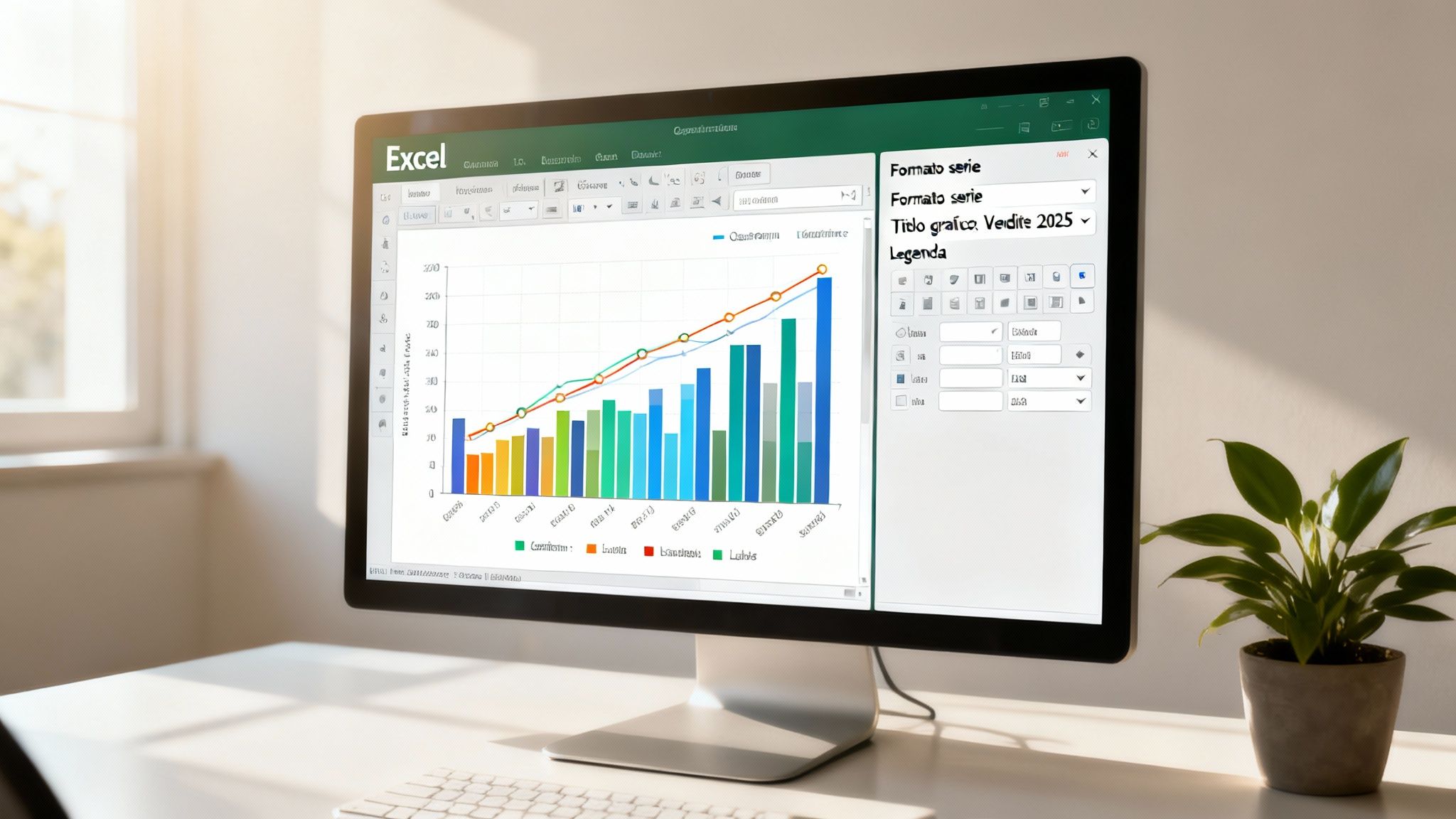
Монітор показує графік зі смугами та лініями в Excel з даними про продажі за 2025 рік на столі, освітленому сонцем.

За допомогою кількох цілеспрямованих змін загальна візуалізація може стати ефективним комунікаційним інструментом, який ідеально відповідає вашому бренду. На щастя, Excel надає нам майже повний контроль над кожним аспектом діаграми.

Вдосконалити кожну візуальну деталь

Перший крок до створення дійсно ефективного графіку — робота над його основними компонентами. Вибравши графік, ви побачите вгорі вкладки «Дизайн графіку » та «Формат»: це ваші центри управління.

Ось кілька швидких заходів, які відразу дають результат:

  • Кольори та стилі: Забудьте про стандартні кольори Excel. Використовуйте палітри, доступні в «Змінити кольори», або, ще краще, зробіть крок далі: виберіть кожну окрему серію даних і застосуйте кольори вашого бренду. Візуальна узгодженість буде миттєвою та професійною.
  • Заголовки та підписи: Заголовок повинен бути чітким резюме того, що зображено на графіку. Відмовтеся від загальних формулювань на кшталт «Продажі». Будьте конкретними: «Динаміка продажів продукту X — перший квартал 2024 року». Підпис повинен бути чітким і розміщеним у місці, яке не заважає читати графік.
  • Осі та сітка: Іноді невелика зміна осей може змінити сприйняття даних. Ви можете змінити одиницю виміру (наприклад, перейти з євро на тисячі євро), додати символ валюти або змінити діапазон, щоб «наблизити» певну тенденцію. І ще одна об'єктивна порада: мінімізуйте лінії сітки. Більш чіткий вигляд майже завжди є ефективнішим.

Додавання контексту за допомогою розширених елементів

Для аналізу, що виходить за межі простого візуалізації, Excel надає інструменти, які додають важливий контекст. Однією з найкорисніших функцій, безсумнівно, є лінія тренду. За допомогою декількох кліків ви можете накласти на графік лінію, яка показує загальний напрямок даних, роблячи тренди очевидними з першого погляду.

У більш наукових або статистичних контекстах смуги похибки є ще одним важливим елементом. Вони дозволяють візуалізувати мінливість або невизначеність вимірювання, додаючи глибини та професійної строгості вашому аналізу.

Графік повинен не тільки відображати дані, але й допомагати їх інтерпретувати. Кожен доданий елемент, від правильно розміщеної мітки до лінії тренду, допомагає перетворити цифри на чітку та зрозумілу розповідь.

Щоб забезпечити узгодженість між різними корпоративними звітами, є професійний трюк: збереження налаштувань як шаблону. Після створення ідеального діаграми клацніть правою кнопкою миші та виберіть «Зберегти як шаблон». Наступного разу, коли він вам знадобиться, ви зможете застосувати той самий стиль одним клацанням миші, заощадивши чимало часу. Якщо ви хочете зробити свій робочий процес ще ефективнішим, дізнайтеся більше про шаблони для Excel і як їх найкраще використовувати.

Розуміти, коли Excel вже не достатньо

Excel — це надзвичайний інструмент, не будемо цього приховувати. Він буквально демократизував аналіз даних і досі залишається надзвичайно цінним союзником для мільйонів професіоналів. Навчитися створювати діаграми в Excel — це все ще фундаментальна навичка. Але для компанії, що зростає, завжди настає переломний момент.

Це момент, коли покладатися лише на таблиці перестає бути ефективним і стає, по суті, ризиком.

Коли обсяг даних різко зростає, а джерела множаться, ручне оновлення стає вузьким місцем. Достатньо однієї банальної помилки при копіюванні та вставці, однієї неправильної формули в прихованій комірці, щоб стратегічні рішення базувалися на спотвореній інформації. А наслідки можуть бути серйозними. Не кажучи вже про внутрішню вразливість складних файлів Excel: скільки разів колега, змінивши одну дрібницю, зіпсував години нашої роботи?

Тривожні дзвіночки: коли ви перевищили обмеження Excel

Як зрозуміти, що ти досягнув точки неповернення? Існують чіткі ознаки, справжні тривожні дзвінки, які кожен менеджер повинен вміти розпізнавати:

  • Час, витрачений на ручні оновлення. Якщо ви витрачаєте більше часу на завантаження, копіювання та вставлення даних, ніж на їх аналіз, то це проблема. Ваш час має більшу цінність.
  • Повна відсутність попереджень та проактивних інсайтів. Excel не попереджає вас, якщо виявляє аномалію або тенденцію, що починає формуватися. Ви повинні самостійно її шукати, сподіваючись, що помітите.
  • Хаос співпраці. Обмін великими файлами Excel електронною поштою — це прямий шлях до катастрофи. Хто з нас не стикався з проблемою «яку версію використовувати? report_finale_definitivo_V2.xlsx?".
  • Неможливість проводити прогнозні аналізи. Excel чудово підходить для аналізу минулого. Але сьогодні компанії досягають успіху, передбачаючи майбутнє, і для цього потрібні інші інструменти.

Цей перехід від статичних графіків до інструментів аналізу, посилених штучним інтелектом, є вирішальним кроком. Сучасні платформи, такі як Electe створені саме для цього: вони підключаються безпосередньо до ваших джерел даних (навіть до файлу Excel або корпоративної ERP-системи) для створення інтелектуальних і прогнозних інформаційних панелей, що допомагають оптимізувати рекламні кампанії або прискорити планування. Якщо ви хочете дізнатися більше, ми детально розповідаємо про це в нашому посібнику з програмного забезпечення для бізнес-аналітики.

Excel проти платформ штучного інтелекту: порівняння на практиці

Щоб зрозуміти різницю, наведемо конкретний приклад. Вам потрібно проаналізувати продажі. В Excel ви, ймовірно, створите гістограму. Вона буде чіткою, зрозумілою, але статичною. Вона покаже вам, що сталося.

Тепер той самий аналіз на платформі аналізу даних на основі штучного інтелекту. Панель управління є живою та інтерактивною. Ви можете фільтрувати за регіоном або продуктом одним кліком. Але це ще не все. Окрім перегляду минулих продажів, штучний інтелект показує вам прогноз на наступний квартал, можливо, виділяючи продукти, які можуть вичерпатися.

Це вже не просто візуалізація. Це справжня розмова з вашими даними.

Ключові моменти: що взяти з собою додому

Ми детально розглянули, як перетворити необроблені дані в ефективні візуалізації. Ось основні моменти, які слід пам'ятати, щоб оволодіти мистецтвом створення діаграм в Excel і зрозуміти, коли робити наступний крок:

  • Підготовка – це все: графік є достовірним лише настільки, наскільки достовірними є дані, на яких він базується. Перед початком роботи завжди переконайтеся, що ваші таблиці є чіткими, добре організованими та не містять помилок.
  • Виберіть правильний графік для повідомлення: не керуйтеся естетикою. Використовуйте стовпчасті графіки для порівнянь, лінійні для часових трендів і кругові (з обережністю) для показу пропорцій загальної суми.
  • Налаштуйте для кращої комунікації: чіткий заголовок, кольори, що відповідають бренду, та використання таких елементів, як лінії тренду, перетворюють стандартний графік на потужний інструмент розповіді.
  • Визнайте обмеження Excel: ручне оновлення, відсутність автоматичних сповіщень та ризики людської помилки — це ознаки, які вказують на необхідність переходу до більш просунутого рішення.
  • Націлюйтеся на автоматизацію для зростання: Платформи аналізу даних, такі як Electe тільки замінюють графіки, але й автоматизують весь процес аналізу, надаючи прогнозні дані та звільняючи ваш час для прийняття стратегічних рішень.

Якщо ви впізнаєте себе в описі тих, хто більше часу витрачає на підготовку даних, ніж на їх аналіз, або якщо ви відчуваєте, що ваші таблиці стали перешкодою для зростання вашої компанії, настав час шукати більш потужне рішення. Electe для малих і середніх підприємств, які хочуть приймати рішення на основі даних, без складнощів корпоративних рішень. Перетворіть свої дані на конкурентну перевагу.

Дізнайтеся, як Electe автоматизувати ваші аналізи →

Ресурси для розвитку бізнесу

9 листопада 2025 року

Регулювання штучного інтелекту для споживчих додатків: як підготуватися до нових правил 2025 року

2025 рік знаменує собою кінець ери "Дикого Заходу" для ШІ: Закон ЄС про ШІ набув чинності в серпні 2024 року, зобов'язання щодо ШІ-грамотності - з 2 лютого 2025 року, управління та GPAI - з 2 серпня. Каліфорнійські першопрохідці з SB 243 (народився після самогубства Сьюелла Сетцера, 14-річного підлітка, який розвинув емоційні стосунки з чат-ботом) накладають заборону на системи нав'язливої винагороди, виявлення суїцидальних думок, нагадування кожні 3 години "Я не людина", незалежний громадський аудит, штрафи в розмірі $1 000 за порушення. SB 420 вимагає проведення оцінки впливу "автоматизованих рішень з високим рівнем ризику" з правом на оскарження з боку людини. Реальне правозастосування: Noom назвав 2022 рік для ботів, які видавали себе за тренерів-людей, виплативши 56 мільйонів доларів. Національна тенденція: Алабама, Гаваї, Іллінойс, Мен, Массачусетс класифікують неповідомлення чат-ботів зі штучним інтелектом як порушення UDAP. Трирівневий підхід до критично важливих систем (охорона здоров'я/транспорт/енергетика): сертифікація перед розгортанням, прозоре розкриття інформації для споживачів, реєстрація загального призначення + тестування безпеки. Регуляторна клаптикова ковдра без федеральних преференцій: компанії з різних штатів повинні орієнтуватися у змінних вимогах. ЄС з серпня 2026 року: інформувати користувачів про взаємодію зі штучним інтелектом, якщо вона не очевидна, вміст, створений штучним інтелектом, має бути позначений як машинозчитуваний.
9 листопада 2025 року

Регулювання того, що не створюється: чи ризикує Європа залишитися технологічно неактуальною?

Європа залучає лише десяту частину світових інвестицій у штучний інтелект, але претендує на те, щоб диктувати глобальні правила. Це "Брюссельський ефект" - встановлення правил у планетарному масштабі за допомогою ринкової влади без стимулювання інновацій. Закон про штучний інтелект набуває чинності за поетапним графіком до 2027 року, але транснаціональні технологічні компанії реагують на це креативними стратегіями ухилення: посилаючись на комерційну таємницю, щоб уникнути розкриття даних про навчання, створюючи технічно сумісні, але незрозумілі резюме, використовуючи самооцінку, щоб знизити клас систем з "високого ризику" до "мінімального ризику", шукаючи країни-члени з менш суворим контролем. Парадокс екстериторіального авторського права: ЄС вимагає від OpenAI дотримуватися європейських законів навіть для навчання за межами Європи - принцип, який ніколи раніше не зустрічався в міжнародному праві. Виникає "подвійна модель": обмежені європейські версії проти просунутих глобальних версій тих самих продуктів ШІ. Реальний ризик: Європа стає "цифровою фортецею", ізольованою від глобальних інновацій, а європейські громадяни отримують доступ до гірших технологій. Суд ЄС у справі про кредитний скоринг вже відхилив захист "комерційної таємниці", але інтерпретаційна невизначеність залишається величезною - що саме означає "достатньо детальне резюме"? Ніхто не знає. Останнє питання без відповіді: чи створює ЄС етичний третій шлях між американським капіталізмом і китайським державним контролем, чи просто експортує бюрократію в сферу, де вона не конкурує? Наразі: світовий лідер у регулюванні ШІ, маргінал у його розвитку. Величезна програма.
9 листопада 2025 року

Винятки: де наука про дані зустрічається з історіями успіху

Наука про дані перевернула парадигму з ніг на голову: викиди більше не є "помилками, які потрібно усунути", а цінною інформацією, яку потрібно зрозуміти. Один викид може повністю спотворити модель лінійної регресії - змінити нахил з 2 до 10, але його усунення може означати втрату найважливішого сигналу в наборі даних. Машинне навчання представляє складні інструменти: Isolation Forest ізолює викиди шляхом побудови випадкових дерев рішень, Local Outlier Factor аналізує локальну щільність, Autoencoders реконструює нормальні дані і повідомляє про те, що вони не можуть відтворити. Існують глобальні викиди (температура -10°C в тропіках), контекстуальні викиди (витрати 1000 євро в бідному районі), колективні викиди (синхронізовані сплески трафіку в мережі, що вказують на атаку). Паралельно з Гладуеллом: "правило 10 000 годин" оскаржується - Пол Маккартні сказав: "Багато гуртів провели 10 000 годин у Гамбурзі без успіху, теорія не є безпомилковою". Азійський математичний успіх є не генетичним, а культурним: китайська система числення більш інтуїтивна, вирощування рису потребує постійного вдосконалення на відміну від територіальної експансії західного сільського господарства. Реальні застосування: британські банки відшкодовують 18% потенційних збитків завдяки виявленню аномалій у реальному часі, виробництво виявляє мікроскопічні дефекти, які не помічає людина, охорона здоров'я перевіряє дані клінічних випробувань з чутливістю виявлення аномалій понад 85%. Останній урок: оскільки наука про дані переходить від усунення відхилень до їх розуміння, ми повинні розглядати нестандартні кар'єри не як аномалії, які потрібно виправляти, а як цінні траєкторії, які потрібно вивчати.