Витяг даних із PDF-файлу для імпортування їх в електронну таблицю Excel може здаватися суто технічною операцією. Насправді це стратегічна необхідність для будь-якого малого та середнього підприємства, яке хоче приймати рішення на основі фактів, а не відчуттів.
PDF-документи, які ідеально підходять для обміну звітами та презентаціями, мають істотний недолік: вони блокують дані у статичному форматі. Це робить їх практично неможливими для аналізу, перетворення в графіки або використання для розуміння ринкових тенденцій.
Розуміння того, як ефективно та точно конвертувати PDF-файл в Excel, є першим кроком до розкриття прихованого потенціалу ваших документів. У цьому посібнику ми покажемо вам найефективніші методи, від вбудованих інструментів, які ви вже маєте, до професійних рішень, щоб перетворити статичні дані на стратегічні відомості для вашого зростання.
Часто найважливіші для бізнесу дані — від фінансових звітів до реєстрів клієнтів — зберігаються саме там, у PDF-файлах. Використання старого методу копіювання та вставлення вручну — це не тільки повільний і нудний процес, але й джерело дорогих помилок, які можуть повністю знецінити ваші аналітичні дані.
Уявіть, що вам потрібно проаналізувати квартальні продажі, викладені в 50-сторінковому звіті. Ручне виконання цієї роботи зайняло б години, а ризик помилитися при введенні цифр був би дуже високим. Натомість, правильно виконане перетворення перетворює це завдання на операцію, яка займає лічені хвилини.
Розуміння того, як швидко та без проблем конвертувати PDF-файл у Excel, відкриває прихований потенціал ваших документів.
Як тільки дані потрапляють в Excel-таблицю, вони відразу стають набагато потужнішим і гнучкішим інструментом. Ось що ви можете зробити:
Кінцевою метою є не просто переміщення цифр з однієї програми в іншу. Це перетворення статичної та заблокованої інформації на динамічний корпоративний ресурс, готовий підкріпити ваші бізнес-рішення.
Це не нішева потреба, а настільки поширена практика, що навіть державні установи визнають її важливість. Наприклад, податкова статистика Міністерства фінансів Італії показує, наскільки важливим є це перетворення для аналізу декларацій про доходи фізичних осіб (IRPEF).
Згідно з даними, 75% фахівців економлять в середньому 15 годин на місяць, використовуючи інструменти конвертації, скорочуючи кількість помилок на 22%. Якщо ви хочете, ви можете детальніше ознайомитися з впливом цієї практики на італійські податкові дані.
Коли йдеться про перетворення PDF-файлу в Excel, не існує універсальної формули, яка підходить для всіх. Найкращий метод повністю залежить від характеру вашого документа, частоти виконання цієї операції і, що не менш важливо, від рівня безпеки, необхідного для ваших даних.
Вибір неправильного інструменту може перетворитися на кошмар, повний розчарувань, втраченого часу і, в гіршому випадку, неточних даних або ризиків для конфіденційності. Тому перед початком роботи дуже важливо добре розібратися в доступних варіантах.
Спочатку задайте собі просте питання: чому я конвертую цей файл? Дані потрібні вам лише для швидкого ознайомлення чи вони мають стати основою для глибокого аналізу?
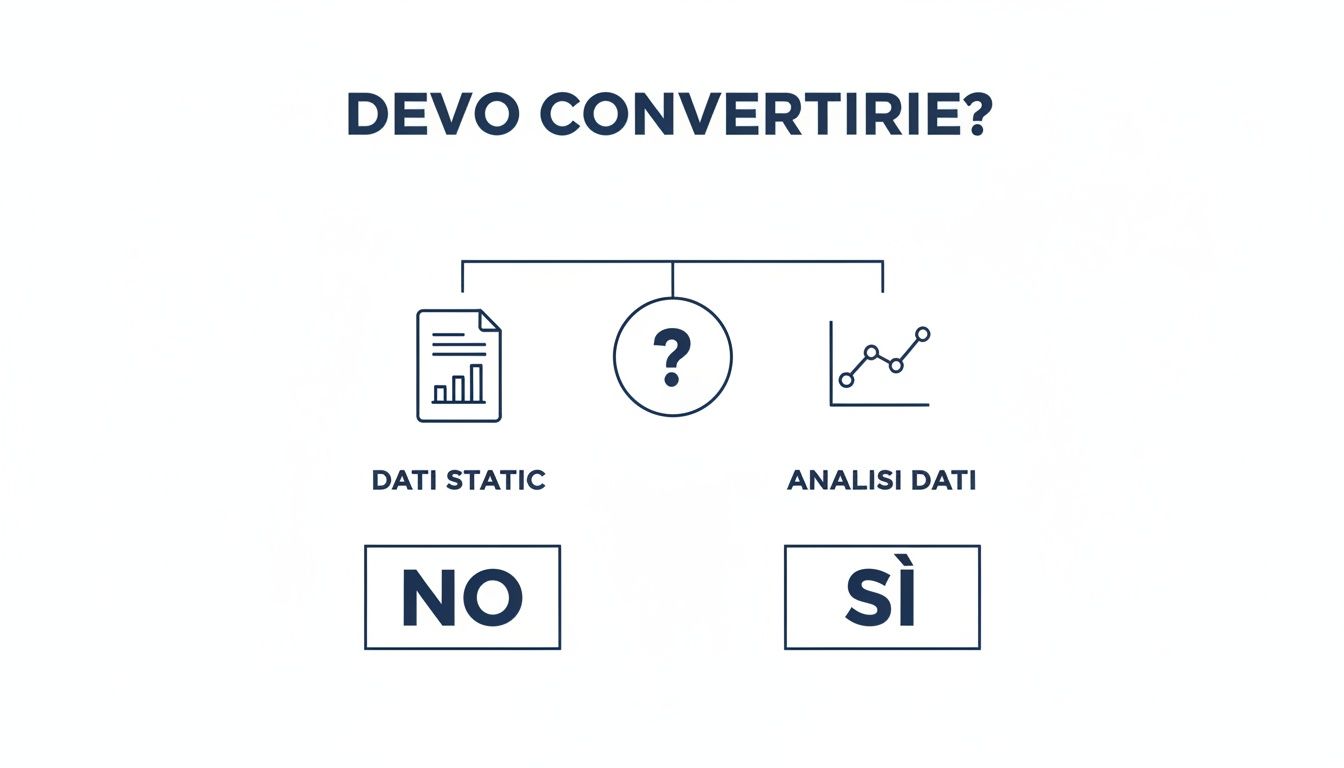
Ця невелика схема одразу пояснює суть питання: конвертація має сенс лише тоді, коли дані потрібно «вивільнити» з PDF-файлу для їхнього запиту, обробки та аналізу.
Можливо, ви цього не знаєте, але, швидше за все, у вас на комп'ютері вже є потужний інструмент для цієї роботи. У програмі Excel функція «Отримати дані з PDF», доступна через Power Query, часто є найшвидшим, найбезпечнішим і найрозумнішим вибором для початку.
Це ідеальне рішення для так званих «нативних» PDF-файлів, тобто документів, створених безпосередньо в цифровому форматі, наприклад, збережених з Word або іншого програмного забезпечення. Power Query чудово розпізнає добре структуровані таблиці і, що не менш важливо, дозволяє очистити та впорядкувати дані ще до їх завантаження в електронну таблицю.
Для тих, хто не приймає компромісів і прагне максимальної вірності оригіналу, Adobe Acrobat Pro є стандартом у цій галузі. Зрештою, хто краще за творця формату PDF може знати, як його розібрати і правильно зібрати? Його конвертація дозволяє зберегти форматування майже бездоганно.
Це ідеальне рішення для компаній, які обробляють великі обсяги документів або працюють зі складними багаторівневими таблицями. Надійність коштує грошей, але інвестиції окупаються за рахунок економії часу на ручні виправлення.
Adobe Acrobat Pro не просто «перекладає» дані; він розроблений для збереження структурної цілісності оригінального документа, що має величезне значення.
Такі сервіси, як Smallpdf або iLovePDF, є втіленням зручності. Завантажте файл, зачекайте кілька секунд і завантажте свій Excel-файл. Чудово підходить для випадкових перетворень некритичних документів.
Однак зручність має свою ціну, і в цьому випадку вона називається безпекою. Кожного разу, коли ви завантажуєте документ на сторонній сервер, ви втрачаєте над ним контроль. Цього слід уникати, як чуми, у випадку фінансових звітів, даних про клієнтів або будь-якої інформації, яку ви вважаєте конфіденційною.
А що, якщо ваш PDF-файл є лише фотографією таблиці? Саме тут на допомогу приходить чарівне програмне забезпечення OCR (Optical Character Recognition, оптичне розпізнавання символів). Ця технологія, по суті, «читає» текст на зображенні та перетворює його на цифрові символи, які ви нарешті можете копіювати, вставляти та редагувати.
Ці інструменти є незамінними для оцифрування паперових рахунків-фактур, старих друкованих звітів або будь-яких інших документів, просканованих сканером. Точність не завжди становить 100%, це правда, але це єдиний можливий шлях, коли ви маєте справу з даними, «захопленими» в зображенні. Автоматизація цих процесів є надзвичайно важливою, особливо якщо вам потім доведеться інтегрувати витягнуті дані з іншими системами за допомогою таких інструментів, як Zapier, для забезпечення ваших аналізів.
Багато хто не знає, що в Microsoft Excel приховано надзвичайно потужний інструмент для вилучення даних, який часто ігнорують, але який є неймовірно ефективним. Мова йде про Power Query, справжній двигун функції «Отримати дані з PDF».
Зверніть увагу, це не просте перетворення. Це справжній процес імпорту та перетворення, який дає вам точний контроль над кінцевим результатом. На відміну від онлайн-конвертерів, цей метод є повністю безпечним: ваші файли ніколи не залишають комп'ютер, що є важливим моментом при роботі з конфіденційними даними. Це ідеальне рішення, коли ви маєте справу з «нативними» PDF-файлами, тобто документами, створеними в цифровому форматі, що містять добре структуровані таблиці.
Те, що раніше було нудним ручним копіюванням і вставкою, тепер стає плавною, точною і, що найголовніше, повторюваною операцією.
Почати набагато простіше, ніж можна подумати. Відправною точкою є вкладка «Дані» на панелі інструментів Excel.
Тепер Excel приступає до роботи. Він аналізує документ і відкриває вікно під назвою «Навігатор». Тут ви знайдете список усіх таблиць і сторінок, які Power Query зміг ідентифікувати. Вибравши таблицю, ви відразу побачите її попередній перегляд праворуч, щоб зрозуміти, чи це та, що вам потрібна.
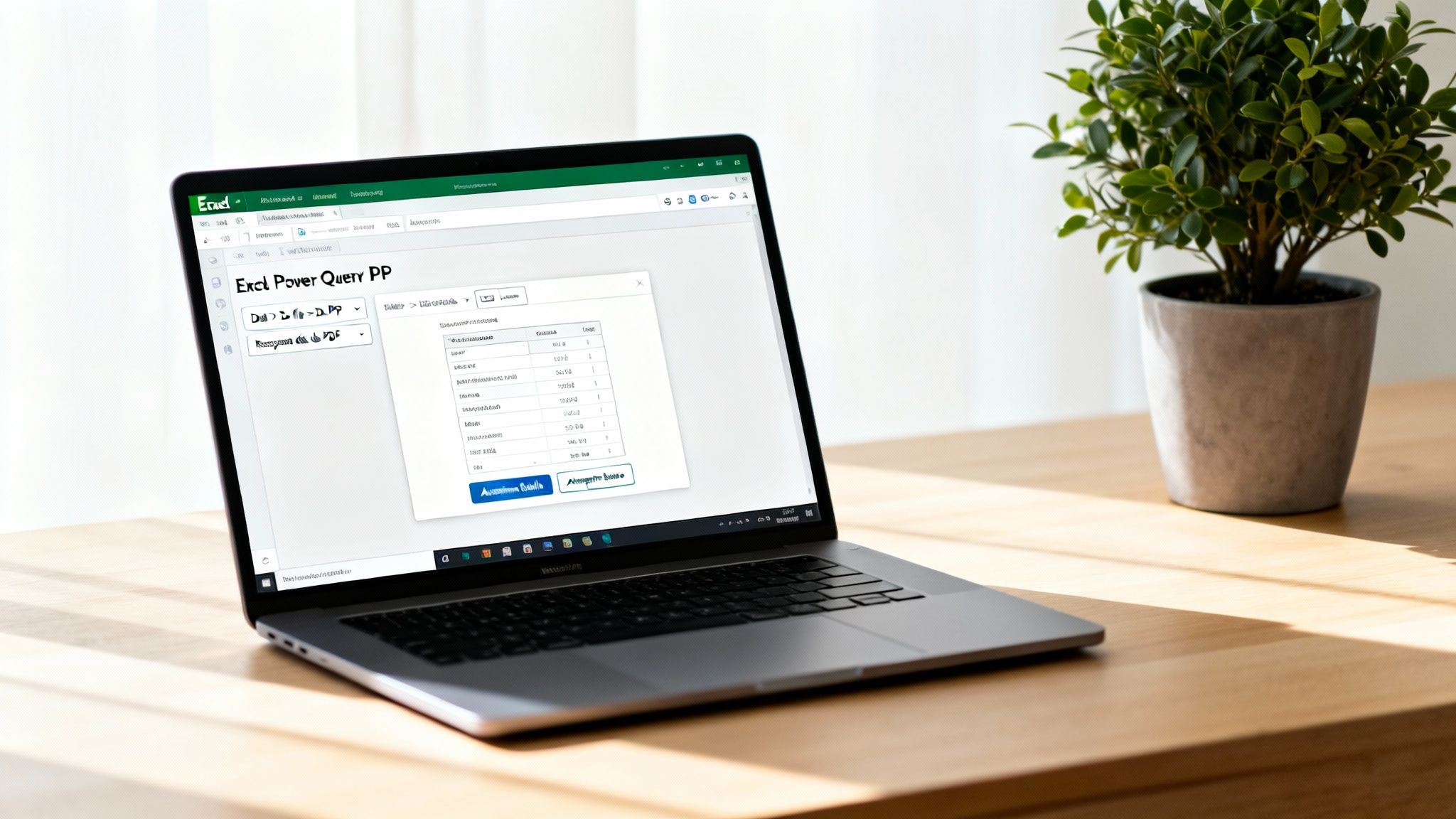
І ось тут починається справжня магія. Замість того, щоб відразу натиснути «Завантажити», професійним кроком буде вибрати «Перетворити дані». Ця дія відкриває редактор Power Query, спеціальне робоче середовище, де ви можете моделювати дані, перш ніж вони потраплять у вашу таблицю.
Редактор Power Query — це ваша лабораторія з очищення даних. Кожна зміна, яку ви застосовуєте, реєструється як крок, створюючи процес, який ви можете оновити одним клацанням миші, якщо вихідний PDF-файл зміниться. Саме це і робить різницю.
У редакторі можливості практично безмежні. Ви можете:
Такий проактивний підхід є надзвичайно важливим в італійському контексті, де конвертація PDF-файлів в Excel є повсякденною практикою для підприємств, що обробляють статистичні дані. Згадаймо, наприклад, опитування Банку Італії: тисячі посередників повинні інтегрувати дані з PDF-файлів в Excel для складання звітів. Згідно з останніми аналізами, 70% італійських малих і середніх підприємств використовують інтегровані інструменти, такі як Excel, що скорочує час обробки на 40% порівняно зі старими ручними методами. Для зацікавлених осіб Банк Італії надає офіційні інструкції щодо своїх статистичних опитувань, які часто передбачають використання цього типу файлів.
Після того, як дані очищені та структуровані саме так, як ви хочете, просто натисніть «Закрити та завантажити». Результатом буде ідеальна таблиця, відформатована та готова до аналізу, без типових помилок, що виникають при безладному копіюванні та вставці.
Ми розглянули, як працювати з «нативними» PDF-файлами, але що робити, якщо перед вами звичайне зображення? Можливо, ви відсканували паперову фактуру або сфотографували старий звіт. У таких випадках ви маєте справу з PDF-файлом на основі зображення. Стандартний конвертер не побачить ні тексту, ні таблиць, а лише велике фото.
Тут на допомогу приходить майже чарівна технологія:OCR (Optical Character Recognition), або оптичне розпізнавання символів. Інструмент OCR не обмежується лише конвертацією файлу. Фактично, він «читає» зображення, розпізнає форму літер і цифр і перетворює їх на цифровий текст, який ви нарешті можете редагувати. Це міст, який вам потрібен, щоб перенести дані з фізичного світу у ваші електронні таблиці.
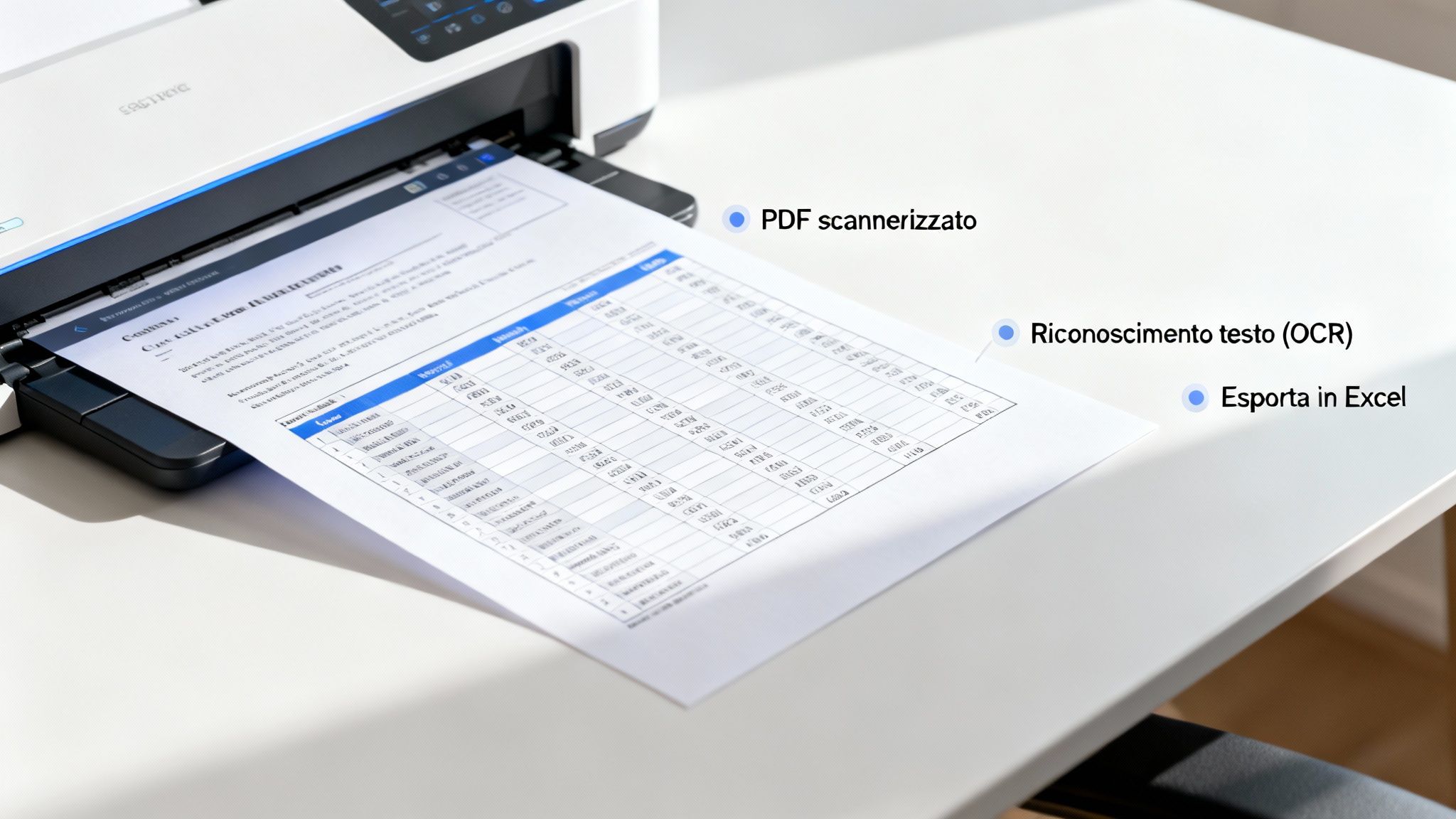
Вибір правильного інструменту має вирішальне значення. Професійні рішення, такі як Adobe Acrobat Pro або ABBYY FineReader, забезпечують високу точність, але, звичайно, мають свою ціну. Існують також більш доступні варіанти, які часто інтегровані в програмне забезпечення, яке ви вже маєте, або доступні в Інтернеті, але завжди варто перевірити їх надійність, перш ніж довіряти їм важливі завдання.
Технологія OCR, хоч і є потужною, але не є бездоганною. Її ефективність дуже залежить від якості вихідного документа. Щоб процес не перетворився на кошмар ручних виправлень, потрібно ретельно підготувати документи.
Уявіть собі OCR як помічника, якого ви попросили прочитати і переписати документ. Якщо текст розмитий, перекошений або забруднений, навіть найкращий помічник буде мати великі труднощі з його розшифруванням.
Чисте сканування — це вже 90 % виконаної роботи. Ось практичний чек-лист, щоб не помилитися:
Після того, як OCR створив «читабельний» текстовий файл, ви можете скористатися функцією імпорту даних Excel або іншими інструментами, щоб завершити операцію і, нарешті, конвертувати PDF-файл в Excel.
Цей процес оцифрування є важливим кроком не тільки для аналізу, але й для автоматизації робочих процесів. Подумайте про це: після вилучення ці дані можуть бути автоматично надіслані до інших додатків. Для тих, хто хоче піти далі, цікаво зрозуміти, як працюють API Electe інтеграції даних та аналізу. Дотримуючись цих порад, навіть найскладніші документи стануть джерелом даних, готових до аналізу.
Ви нарешті перетворили цей PDF-файл в Excel. Чудова робота. Шкода, що дуже часто перед вами опиняється таблиця, яка виглядає так, ніби її щойно підірвали.
Цифри, які Excel наполегливо читає як текст, випадково об'єднані комірки, які псують будь-який фільтр, і ті ненависні невидимі пробіли, які саботують формули. Це не дрібниці, це міни, готові підірвати весь ваш аналіз.
Етап очищення даних не є опціональним, це серцевина роботи. На щастя, Excel має справжній арсенал інструментів для впорядкування даних. Давайте разом подивимося, як перетворити цей хаос на чистий і надійний набір даних, адже тільки так перетворення PDF в Excel можна вважати дійсно успішним.
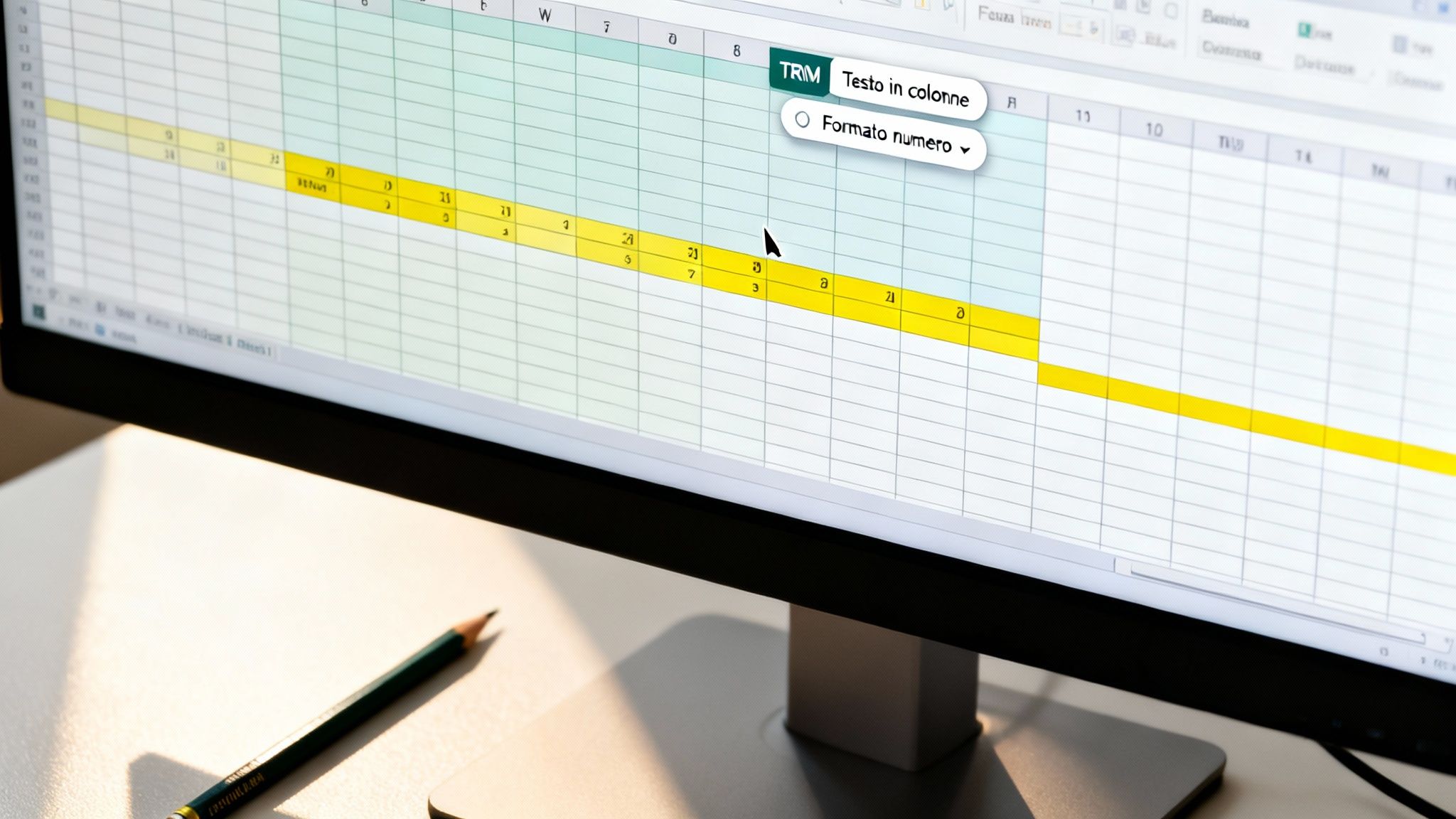
Це одна з найпоширеніших і найнеприємніших проблем: дані, які повинні бути в окремих стовпцях, опиняються всі в одному. Це трапляється, коли структура оригінального PDF-файлу не була ідеально вирівняна.
Не панікуйте, рішення називається «Текст у стовпцях».
Виберіть потрібну колонку, перейдіть на вкладку «Дані» і натисніть «Текст у колонках». Відкриється простий майстер. У більшості випадків вам потрібно буде вибрати:
Цей інструмент — справжній подарунок долі: за кілька кліків він «розрізає» дані та правильно розподіляє їх у відповідних стовпцях, відтворюючи необхідну вам табличну структуру.
Ще одна класична ситуація: у вас є стовпець чисел, але Excel обробляє їх як звичайний текст. Ви відразу це помічаєте, оскільки вони вирівняні ліворуч, а не праворуч, і, звичайно, будь-яка формула, така як СУМА видає помилку.
Зверніть увагу на маленький зелений трикутник, що з'являється в кутку комірки. Це сигнал тривоги Excel, який повідомляє вам: «Гей, тут є число, збережене як текст!». Ігнорувати його — одна з найдорожчих помилок, яку можна зробити.
Щоб виправити, виберіть комірки. З'явиться невелика піктограма попередження: натисніть на неї і виберіть Перетворити в число. Якщо комірок багато, є професійний трюк: напишіть 1 у порожній комірці, скопіюйте її, потім виділіть весь діапазон, який потрібно виправити, і скористайтеся командою «Спеціальне вставлення» > «Множити». Готово.
Іноді дані здаються ідеальними, але формули все одно не працюють. У чому причина? Майже завжди це зайвий пробіл на початку або в кінці тексту, який абсолютно непомітний для ока.
Функція Скасувати.Простір (англійською мовою TRIM) є твоєю секретною зброєю.
У стовпці підтримки введіть формулу =СКАСУВАТИ.ПРОСТІР(A1), де A1 — це перша комірка, яку потрібно очистити. Потім просто перетягніть формулу вниз, щоб застосувати її до всіх інших. Ця чарівна функція видаляє всі зайві пробіли, залишаючи лише одинарні пробіли між словами. Це справжній рятівник.
Цей етап очищення є фундаментальним у будь-якому контексті, але стає критичним при обробці даних у великих обсягах. Досить згадати нещодавнє оновлення класифікації Ateco з боку Istat, яке змусило близько 1,2 мільйона італійських підприємств обробляти дані, які часто надходили саме у форматі PDF. Дані Istat показують, що 35% малих і середніх підприємств стикаються з труднощами саме в очищенні після конвертації, що є ключовим етапом для уникнення помилок, які можуть дорого коштувати. Для більш детальної інформації ви можете ознайомитися з офіційними публікаціями Sistan про важливість перевірки даних.
Ми розглянули різні методи та стратегії, але мета залишається незмінною: перетворити ваші документи зі статичних архівів на джерела динамічної інформації.
Ось основні кроки, про які слід пам'ятати:
Мати дані в чіткому та впорядкованому Excel-файлі — це чудовий результат, але це лише початок. Справжня цінність полягає не в рядках і стовпцях, а в стратегічних рішеннях, які ви можете прийняти завдяки ним. Саме тут на допомогу приходить платформа аналізу даних на основі штучного інтелекту, така як Electe , виводить ваші аналітичні можливості на новий рівень.
Зрештою, мета конвертації PDF-файлу в Excel полягає не в тому, щоб зібрати таблиці, а в тому, щоб отримати інформацію, яка сприятиме зростанню.
Як тільки ваш файл Excel буде готовий, його імпорт в Electe миттєво. Наша платформа розроблена для малих та середніх підприємств, а це означає, що вам не потрібні технічні знання в галузі науки про дані. Просто завантажте файл і дозвольте штучному інтелекту виконати всю важку роботу.
Excel є чудовим інструментом для організації даних, а Electe для їх інтерпретації. Платформа автоматично аналізує ваш набір даних, шукаючи закономірності, тенденції та аномалії, які було б майже неможливо виявити вручну.
Уявіть, що ви щойно перетворили місячні звіти про продажі з PDF-файлів. Замість того, щоб витрачати години на створення зведених таблиць і діаграм, з Electe :
Справжня магія полягає не в конвертації файлу, а в наданні сенсу вивільненим даним. Це перехід від володіння інформацією до отримання відповідей.
За допомогою Electe ці відкриття оживають завдяки інтерактивним інформаційним панелям. Це не звичайні статичні графіки, а динамічні звіти, які ви можете досліджувати, щоб дізнатися про кожну деталь. Якщо ви хочете краще зрозуміти, наш посібник із створення ефективних інформаційних панелей для аналізу на Electe покаже вам, як перетворити ваші цифри на переконливі візуальні історії.
Звільнення даних — це лише перший крок. Справжня мета полягає в тому, щоб використовувати їх для прийняття швидших, розумніших і більш обґрунтованих рішень.
Готові перетворити свої дані на конкурентну перевагу? Почніть безкоштовну пробну версію Electe
Навіть маючи найкращі посібники, деякі сумніви в останній хвилині є цілком нормальними. Я зібрав тут найпоширеніші запитання щодо перетворення файлу PDF у таблицю Excel, а також прямі та практичні відповіді на них.
Збереження 100% оригінального форматування значною мірою залежить від обраного інструменту та складності PDF-файлу. Для максимальної точності найкраще використовувати професійне програмне забезпечення, таке як Adobe Acrobat Pro, яке спеціально розроблено для збереження макета. Якщо є можливість, завжди працюйте з «нативним» (цифровим) PDF-файлом. Навіть маючи найкращі інструменти, будьте готові зробити кілька невеликих ручних коригувань в Excel, якщо вихідна таблиця є дуже складною.
Коротка відповідь: ні, особливо якщо мова йде про конфіденційні дані. Коли ви користуєтеся онлайн-сервісом, ви завантажуєте свої файли на сервери інших людей. Багато з цих сайтів обіцяють видалити дані через кілька годин, але ви не маєте жодних реальних гарантій щодо того, як вони будуть оброблятися.
Для фінансових звітів, списків клієнтів або будь-якої конфіденційної інформації існує лише одне золоте правило: завжди працюйте в автономному режимі.
Використовуйте вбудовану функцію Excel або спеціалізоване програмне забезпечення, встановлене на вашому комп'ютері. Безпека даних — це не опція, а пріоритет.
Якщо функція імпорту даних Excel не «бачить» таблиці, майже напевно, що ваш PDF-файл є сканованим, тобто статичним зображенням. Excel сам по собі не вміє читати текст із зображення. У таких випадках вам знадобиться технологія OCR (Optical Character Recognition, оптичне розпізнавання символів). Спочатку потрібно обробити документ за допомогою програми OCR, яка проаналізує зображення і перетворить його в PDF-файл з текстом, який можна виділити. Тільки після цього ви зможете правильно імпортувати його в Excel.

.svg)


.svg)
.svg)